

Highlight:
WhatsApp में Android से iPhone, iPhone से Android में चैट ट्रांसफर कर सकते है।
Android फोन से iPhone पर करने के लिए Move to iOS ऐप की जरूरत पड़ती है।
Android से iPhone में कॉल हिस्ट्री ट्रांसफर नहीं होती है।
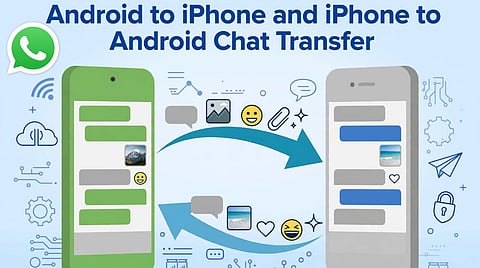
Android to iPhone WhatsApp: अगर आप अपना पुराना स्मार्टफोन बदलकर iPhone या Android फोन खरीदने की सोच रहे हैं तो WhatsApp चैट और फोटो-वीडियो खोने की चिंता हो सकती है। इसमें अच्छी बात यह है कि WhatsApp ने Android से iPhone और iPhone से Android में चैट ट्रांसफर करने का विकल्प दिया है। इसके लिए आपको किसी थर्ड पार्टी ऐप की जरूरत नहीं पड़ेगी।
लेकिन दोनों प्लेटफॉर्म के बीच WhatsApp चैट ट्रांसफर करने का तरीका अलग-अलग है। इसके लिए कुछ जरूरी शर्तें भी पूरी करनी होंगी। ऐसे में आइए जानते हैं कि Android से iPhone और iPhone से Android में WhatsApp Chat Transfer कैसे कर सकते हैं।
अगर आप Android फोन से iPhone पर जा रहे हैं तो इसके लिए Apple के Move to iOS ऐप की मदद ले सकते हैं। सबसे पहले Android फोन में यह ऐप इंस्टॉल करें। ध्यान रखें कि नया iPhone फैक्ट्री न्यू होना चाहिए या उसे फैक्ट्री रीसेट करना होगा। पहले से सेटअप किए गए iPhone में यह प्रक्रिया उपलब्ध नहीं है।
वहीं ट्रांसफर शुरू करने से पहले दोनों फोन को चार्जिंग पर लगाएं और एक ही Wi-Fi नेटवर्क से कनेक्ट करें। इसके बाद ये स्टेप फॉलो करें:
1. Android फोन में Move to iOS ऐप खोलें।
2. iPhone पर दिखने वाला कोड Android फोन में दर्ज करें।
3. Transfer Data स्क्रीन पर WhatsApp चुनें।
4. Android फोन में Start पर टैप करें।
5. डेटा तैयार होने के बाद Next और फिर Continue चुनें।
6. ट्रांसफर पूरा होने पर iPhone में WhatsApp इंस्टॉल करें।
7. पुराने फोन वाला ही मोबाइल नंबर डालकर लॉगिन करें।
8. Start पर टैप करके चैट इंपोर्ट की प्रक्रिया पूरी करें।
इस तरह आपकी पुरानी चैट नए iPhone में दिखाई देने लगेगी।
अगर आप iPhone छोड़कर Android स्मार्टफोन इस्तेमाल करने जा रहे हैं तो WhatsApp में चैट ट्रांसफर का अलग विकल्प मिलता है। इसके लिए दोनों फोन में WhatsApp का लेटेस्ट वर्जन और एक ही मोबाइल नंबर होना चाहिए। साथ ही नए Android फोन को सेटअप के दौरान या जरूरत पड़ने पर फैक्ट्री रीसेट करके ट्रांसफर करना पड़ सकता है।
इसके लिए ये स्टेप फॉलो करें:
1. iPhone में WhatsApp खोलें और Settings में जाएं।
2. Chats में जाकर Transfer Chat History चुनें।
3. Transfer to Android पर टैप करें।
4. Continue दबाएं और कैमरा इस्तेमाल करने की अनुमति दें।
5. नए Android फोन में WhatsApp खोलकर पुराने नंबर से लॉगिन करें।
6. स्क्रीन पर दिखने वाला QR कोड iPhone से स्कैन करें।
7. दोनों फोन को कनेक्ट करके ट्रांसफर पूरा होने दें।
8. प्रक्रिया पूरी होने के बाद Android फोन में अपनी पुरानी चैट देख सकेंगे।
दोनों फोन के बीच चैट ट्रांसफर करते समय कुछ जरूरी बातें समझना भी जरूरी है।
Android से iPhone में कॉल हिस्ट्री ट्रांसफर नहीं होती, जबकि iPhone से Android में यह उपलब्ध है।
WhatsApp Business में इन दोनों प्लेटफॉर्म के बीच यह ट्रांसफर सुविधा उपलब्ध नहीं है।
पुराने और नए फोन की चैट हिस्ट्री को आपस में मर्ज नहीं कर सकते।
नया मोबाइल नंबर इस्तेमाल करना है तो पहले पुराने फोन में WhatsApp का नंबर बदलें।
ट्रांसफर पूरा होने की पुष्टि से पहले पुराने फोन का डेटा डिलीट या WhatsApp अनइंस्टॉल न करें।
WhatsApp के मुताबिक ट्रांसफर के दौरान आपका डेटा WhatsApp नहीं देख सकता। साथ ही ट्रांसफर पूरा होने के बाद भी पुराने फोन में डेटा तब तक रहेगा जब तक आप उसे खुद डिलीट नहीं करते।